创建第一台虚拟机——选择版本、命名、启动
进入添加入口
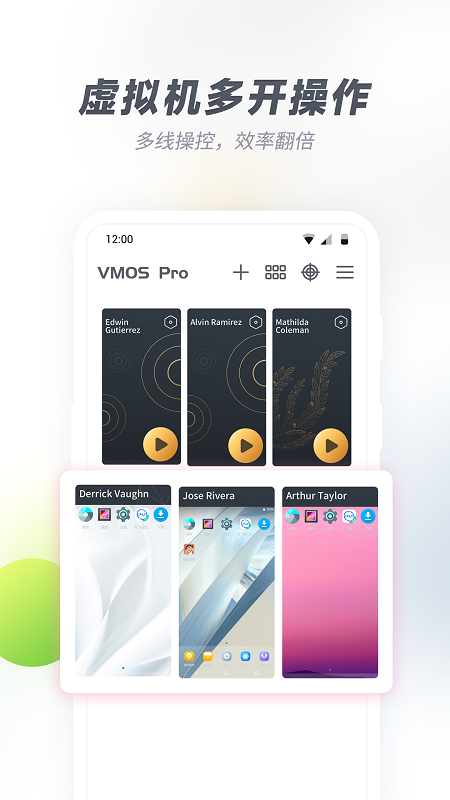
在 VMOS Pro 首页,点击右上角的 "添加虚拟机" 按钮,会弹出系统版本选择列表。
选择虚拟机 ROM 版本
当前 VMOS Pro 提供多种预设虚拟机,主要区别在于安卓版本、内置组件和性能取向:
| 版本类型 | 安卓版本 | 内置组件 | 适用场景 |
|---|---|---|---|
| 官方版 | 7.1 | 纯净基础系统 | 日常使用,干净清爽 |
| 精简版 | 7.1 / 5.1 | 极简系统 | 性能优先,适合低配置手机 |
| 兼容版 | 7.1 | 新引擎、高兼容性 | 老应用或游戏兼容性差时选这个 |
| 谷歌版 | 7.1 | 内置谷歌移动服务 | 需要 Google Play、海外应用的场景 |
| Geek ROM | 7.1 / 5.1 | 预装 ROOT/Xposed/玩机工具 | 极客玩机首选 |
版本号不是越新越好:要虚拟机安装的应用的目标 API 级别决定选哪个版本。老游戏可能只有在 5.1 上跑得稳。
命名和基础配置
选择好版本后,系统会提示:
- 虚拟机名称——给虚拟机取个能区分的名字,比如"工作微信"、"游戏挂机"
- 分辨率——默认跟随真机分辨率,也可以进入高级设置自定义
- DPI——默认值即可,进阶用户可调整
建议虚拟机名称能直接反映用途,后续多开时容易快速切换。
下载和启动
选定版本、完成命名后,VMOS Pro 会自动下载对应的 ROM 包(大小约 200-400 MB)。下载完成后点击启动:
- 首次启动较慢——需要解压镜像、初始化文件系统,约 30 秒到 2 分钟
- 后续启动秒开——VMOS Pro 做了冷启动优化,后续进入虚拟机几乎是瞬时的
- 启动后是标准安卓桌面——你会看到一个像刚恢复出厂的安卓系统
启动后的第一件事
虚拟机启动完成后,建议先做这两件事:
- 打开 ROOT 权限——进入虚拟机内的"设置" → "超级用户",手动开关(默认关闭)
- 导入常用应用——用文件中转站或直接在虚拟机内打开浏览器下载安装包
关于本地存储
虚拟机的文件存储在真机的特定目录下,这个目录位置不建议用户手动修改或清理。如果要迁移虚拟机或备份数据,请用 VMOS Pro 自带的备份功能(见 虚拟机备份与恢复)。