VMOS Pro 初始设置——悬浮球、分辨率、ROOT
确认悬浮窗权限
虚拟机启动后的第一件事——回到真机系统,进入 设置 → 应用管理 → VMOS Pro → 权限,确认 悬浮窗 权限是"允许"状态。
这是 VMOS Pro 最核心的权限。没有它,悬浮球不会出现,悬浮窗功能完全无法使用。
开启 ROOT(超级用户)
虚拟机默认关闭 ROOT 权限。开启步骤:
- 进入虚拟机内部的 设置 应用
- 找到 超级用户 或 开发者选项(部分版本在"关于手机"里连点版本号打开开发者选项后可见)
- 打开 ROOT 权限开关
开启后,虚拟机内运行需要 ROOT 的应用(如 Root Explorer、Magisk Manager)就能正常工作了。
自定义分辨率与 DPI
默认分辨率跟随真机。如果需要特殊分辨率:
- 在虚拟机设置中找到 分辨率 选项
- 点击 添加分辨率,输入宽度、高度、DPI 三个参数
- 保存后在列表中选中新分辨率,选择应用
常见用途:
- 游戏多开时降低分辨率 → 减少 GPU 压力,提升帧率
- 异形屏适配 → VMOS Pro 支持 18:9、19.5:9 等全面屏比例
- 模拟平板界面 → 设成 1280x800 之类的平板分辨率
修改分辨率后需要重启虚拟机才能生效。
内存分配
VMOS Pro 的虚拟机内存默认从真机可用内存中动态分配。在虚拟机设置中可以看到 RAM 大小 选项,调整时建议:
- 真机 4G RAM → 虚拟机分配 1.5G-2G
- 真机 8G RAM → 虚拟机分配 2G-4G
- 真机 12G+ RAM → 虚拟机分配 4G-6G
分配太多会导致真机系统被杀进程,分配太少虚拟机跑应用卡。
权限管理
虚拟机设置里有独立的 权限管理 模块,可以逐个管理虚拟机内应用的权限:
- 相机、麦克风、位置、储存、通讯录等标准权限
- 比真机权限管理更细,某些应用的权限可以只授予部分
其他推荐设置
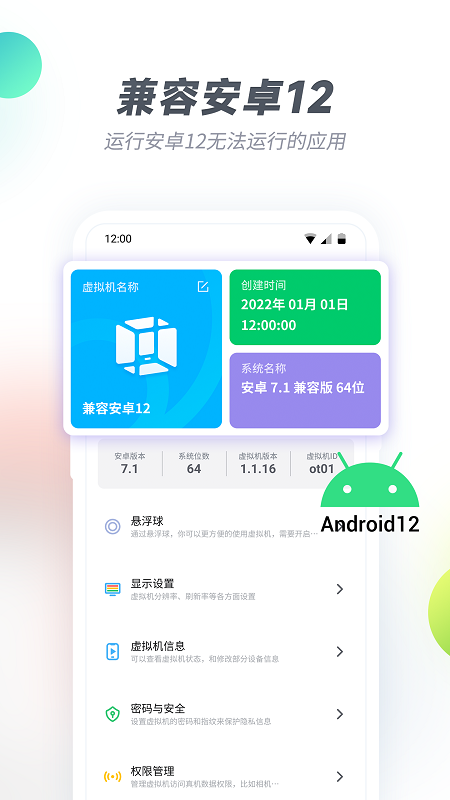
- 虚拟机信息:可以修改虚拟机的设备型号、IMEI、Android ID 等,模拟不同的设备指纹
- 密码与安全:为虚拟机设置独立密码,防止他人打开
- 通知:设置虚拟机内应用是否弹通知到真机