VMOS Pro 安装全流程——从下载到首次启动
下载渠道选择
VMOS Pro 可以从以下渠道获取安装包:
- 官方网站 vmos.pro 产品中心——推荐首选,版本最新,下载源稳定
- 应用商店(部分品牌商店上架,搜索 "VMOS Pro")——如果能搜到可以直接装
- 第三方下载站——注意甄别,避免下载到被二次打包的版本
建议优先从官方网站下载,能看到最新的虚拟机 ROM 版本列表和 changelog。
系统要求
安装 VMOS Pro 的真机需要满足:
| 条件 | 最低要求 | 推荐配置 |
|---|---|---|
| 安卓版本 | 5.1+ | 7.0+ |
| 运行内存 RAM | 2 GB | 3 GB 及以上 |
| 存储空间 ROM | 2 GB 可用 | 32 GB 及以上 |
| CPU 架构 | ARM / ARM64 | 64-bit ARMv8a |
低于最低配置的手机可以安装 App 本体,但启动虚拟机时会因内存不足卡死或闪退。
安装步骤
- 下载 APK——从官方网站或可靠来源获取安装包,复制到真机
- 允许未知来源——如果是手动安装,在真机设置中允许安装未知来源应用
- 安装 App——点击安装包完成安装
- 首次启动权限授予——打开 App 时依次授予以下权限:
- 悬浮窗权限(核心功能,不给用不了悬浮球)
- 储存空间权限(文件互传功能需要)
- 录音权限(虚拟环境内使用语音通话需要)
- 摄像头权限(虚拟环境内扫码/拍照需要)
- 设备信息权限(虚拟机需要读取真机部分设备信息来模拟真实环境)
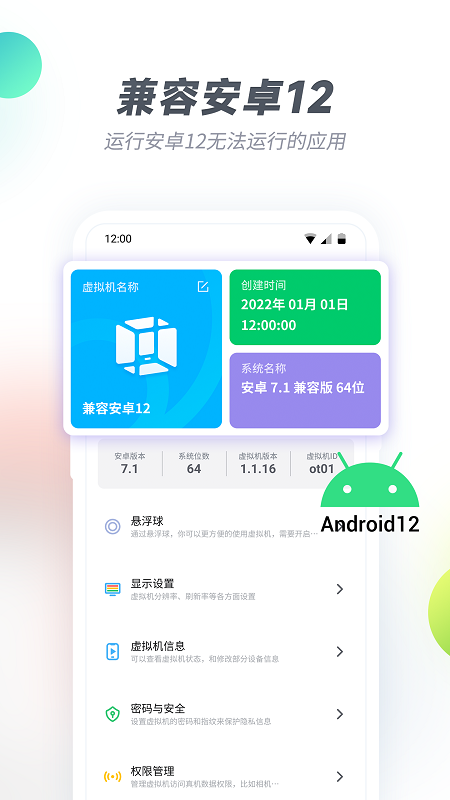
首次启动后的界面
App 首次启动后会进入虚拟机管理首页,顶部有 "添加虚拟机" 按钮,中间展示已有虚拟机列表(刚安装时为空),底部是悬浮球设置、账号、社区等入口。
此时还没有真正的虚拟机——下一步 创建第一台虚拟机 才是重头戏。
常见安装问题
点击安装包没有反应?
- 部分国产 ROM(MIUI、ColorOS、OneUI)对未知来源安装有额外限制,需要在系统设置里为文件管理器单独开启安装权限
安装完打开就闪退?
- 检查安卓版本是否低于 5.1
- 检查手机内存是否真的有 2 GB 以上可用 RAM
- 尝试清理 App 缓存后重新打开
悬浮球不出现?
- 这不是安装问题,是权限没给对——去真机设置里手动确认 VMOS Pro 的悬浮窗权限是"允许"状态
- 悬浮球颜色含义:绿色 = 真机环境,蓝色 = 虚拟机环境